


どうも、こんにちは。ぐっさん(@gooskagoo_gu)です。
今回はPS4のゲームを、エルガトゲームキャプチャーとOBSを併用して生配信する際にボイスチャットを入れる方法をまとめていこうと思います。
複数人でボイチャをしながら生配信するのであれば、しっかり相手の声と自分の声を入れる必要があります。
しかし、いざ収録したときに肝心の声が入っていなかったら大変。
実際、僕も生配信の時にエルガト&OBSで収録したんですが、自分の声だけ入っていなくて悲惨な目にあってしまいました(^^;
と言うことで、今回はPS4をエルガト&OBSで収録する際にマイク音声を入れる方法を紹介していきますので
- エルガトとOBSを使って生配信をしようと思っているあなた
- エルガト&OBSを使ってゲームを収録しているけど自分の声が入らなくて困っているあなた
上記のような状況に当てはまるあなたは、ぜひこちらの記事をチェックしてみてください。
大前提としてマイクは2つ必須です
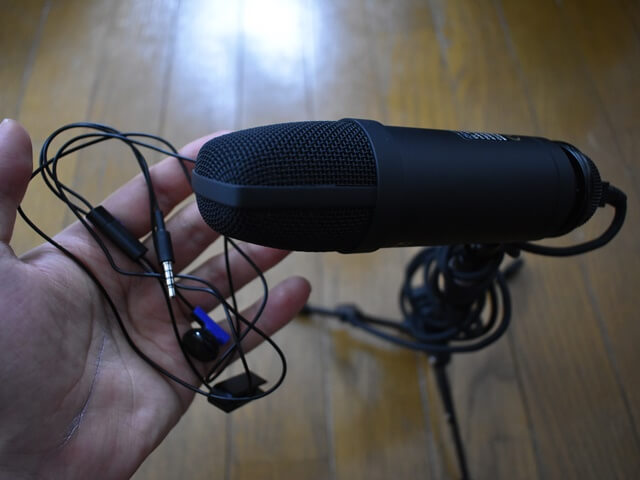

まずエルガト&OBSでボイスチャットを入れながら生配信する際には、マイクは2つ必要になります。
1つはボイスチャット用に。そしてもう1つはPCに繋ぎ、視聴者さんに自分の声を届けるために使います。
ボイスチャット用のマイクはPS4購入時に付属としてついてくるイヤホンを使えば良いでしょう。※上記の画像左
PCに繋ぐ方のマイクは視聴者さんに聞いてもらうためのものとなりますので、ある程度は質の良いマイクを用意した方が良いと思います。
ちなみに僕は安くて音質が良いと評判のMPM1000Uと言うマイクを使用しています。

PS4側の設定について
まずはPS4側の設定を行っていきましょう。
マイクをコントローラーに接続
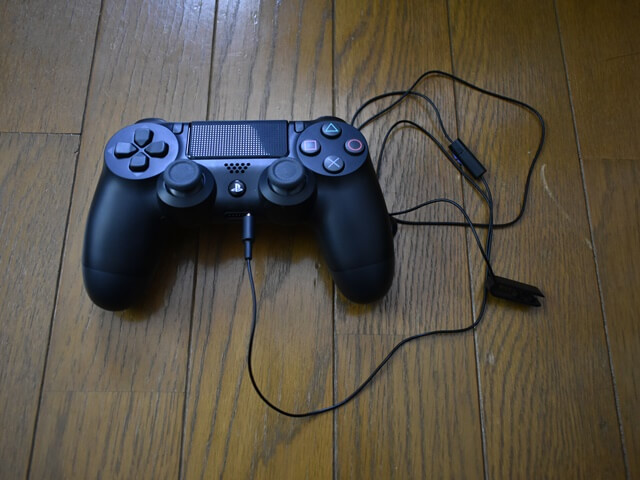
まずはこんな感じでマイクをコントローラーに接続しましょう。カチッとな。
しかし、コントローラーの下にイヤホン…。若干、邪魔くさいw
マイクだけ使うのでイヤホンは耳につけなくても大丈夫です。クリップを襟元に挟んで首から垂れ下がるように装備しましょう。
出力機器をテレビまたはAVアンプに設定
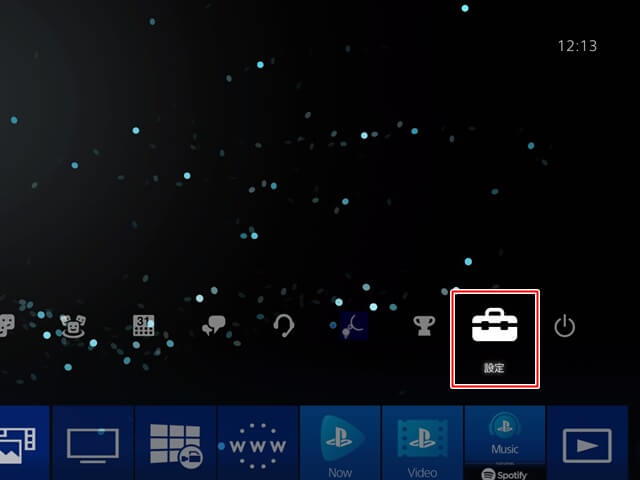
マイクを接続したら、次にPS4の設定をしていきます。まずは【設定】を選んでください。
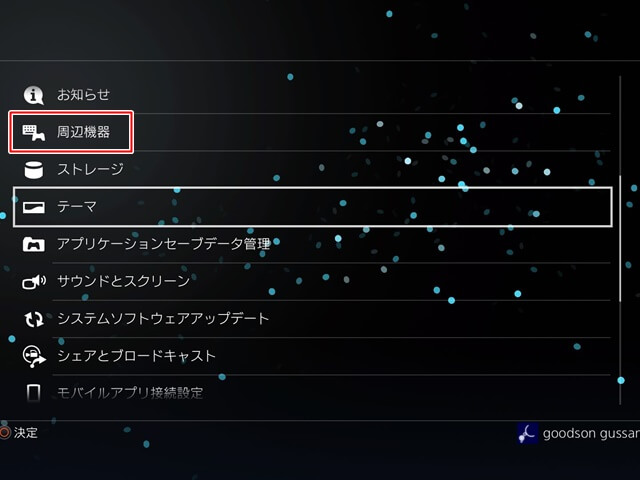
次に【周辺機器】を選択しましょう。
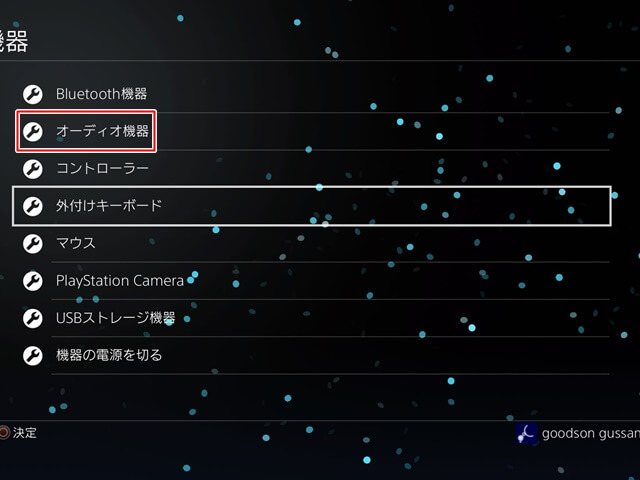
続けて【オーディオ機器】を選択していきます。

【出力機器】を選択します。
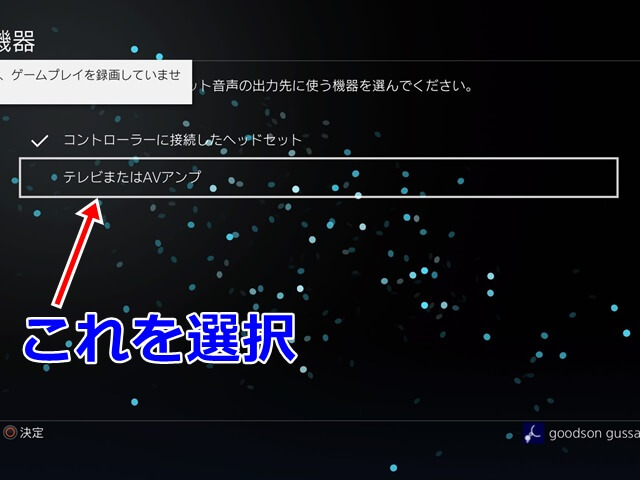
2つ項目が表示されるので【テレビまたはAVアンプ】を選択してください。
マイクレベルを調整
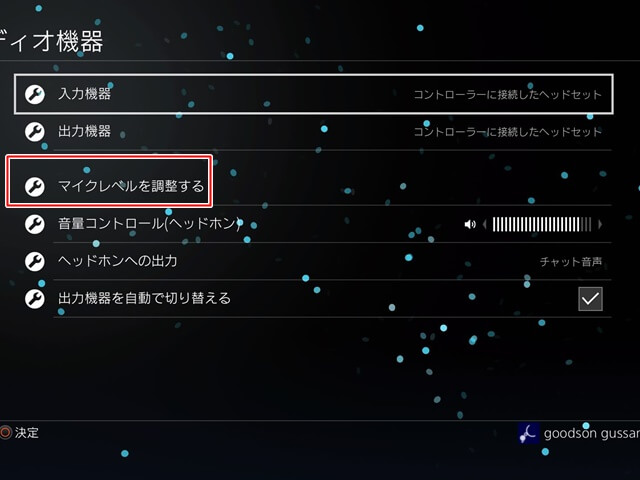
続けてマイク音量を調整していきます。
調整しないとボイチャの時に相手には声が小さく聞こえてしまうので、調整画面でマイク音声を大きくしておくことをおすすめします。
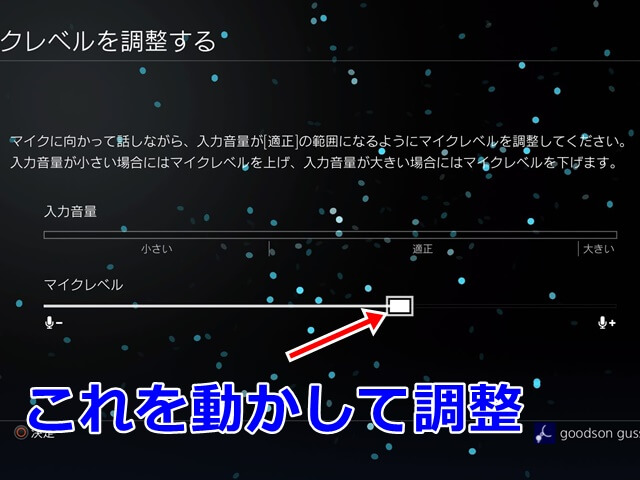
マイク音量は【マイクレベル】のところのカーソルを左右に動かす事で調整できます。声を出しながらチェックし【入力音量】のところが【適正】に入るようにしてください。
これで一応PS4での設定は完了です。
OBS側の設定について
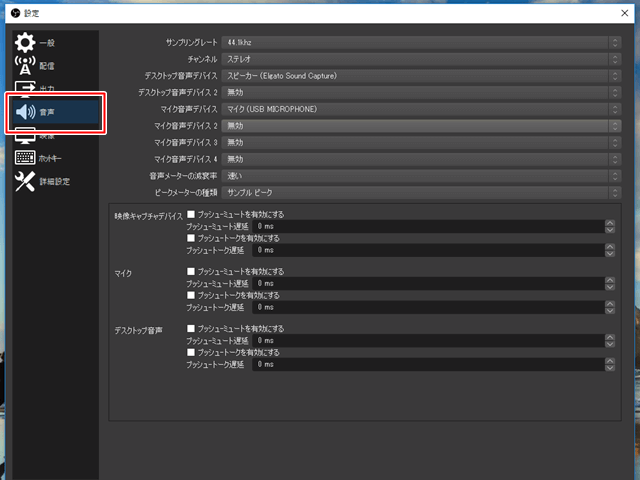
OBSを開き、設定から【音声】を選択します。
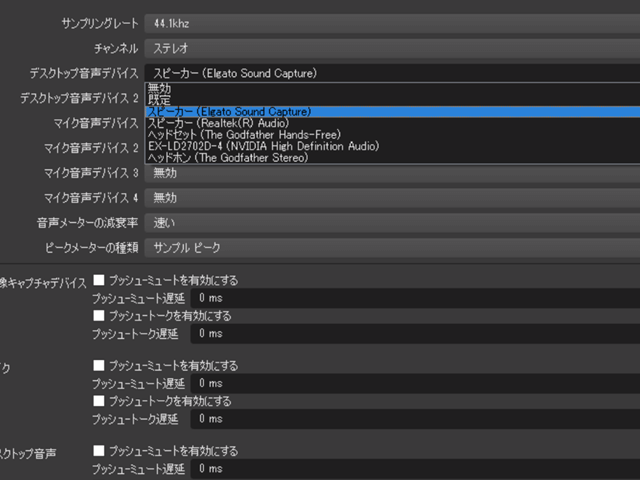
デスクトップ音声デバイスのところから【Elgato Sound Capture】というものを探して選択してください。
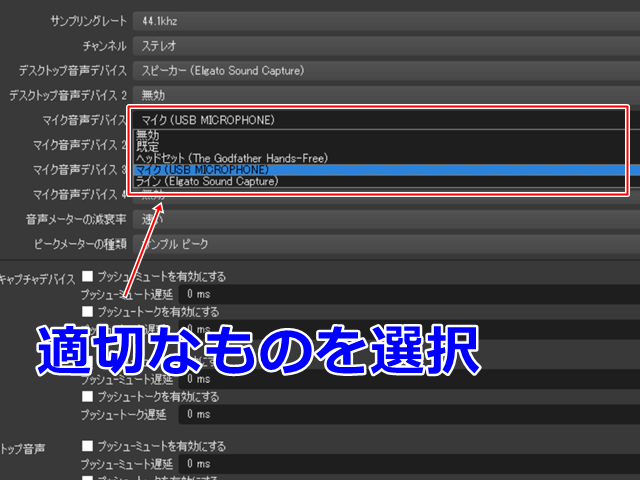
次にマイク音声デバイスを選び、PCに接続しているマイクを選んで選択してください。
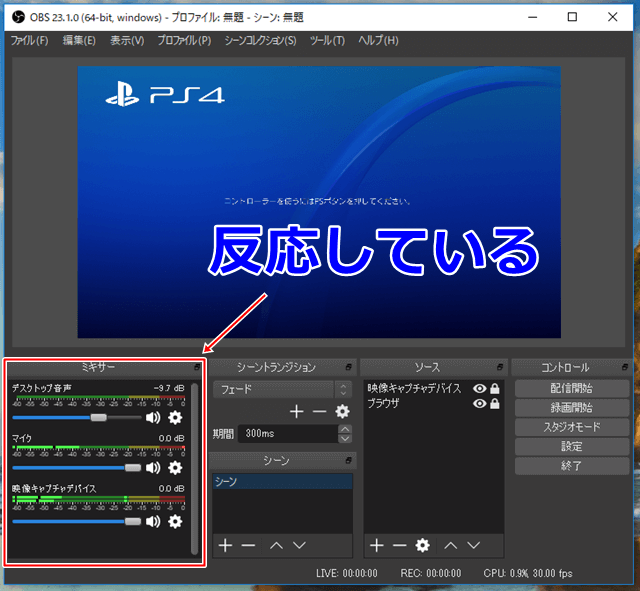

ここまで正しく設定できていれば、左下のミキサーの部分がマイクと映像キャプチャデバイス両方ともに反応しているはずです。
これでひとまず完了となります、お疲れ様でした。あとは、実際にゲームをプレイしてみて音量の調整などを適宜行ってみてください。
まとめ

いかがでしたか?今回はと言うことでご紹介しました。
最後にまとめを…と思ったんですが、特にまとめるほどのこともなかったので上記に僕がエルガト&OBSで生配信したときの動画でもくっつけておきますw
ちゃんと収録できればこんな感じでパーティーチャットを入れた動画を配信できるようになりますよ!ぜひ試してみてくださいね。
それではここまで記事を読んで頂きありがとうございました。
また次回の記事でお会いしましょう。ぐっさんでした!